
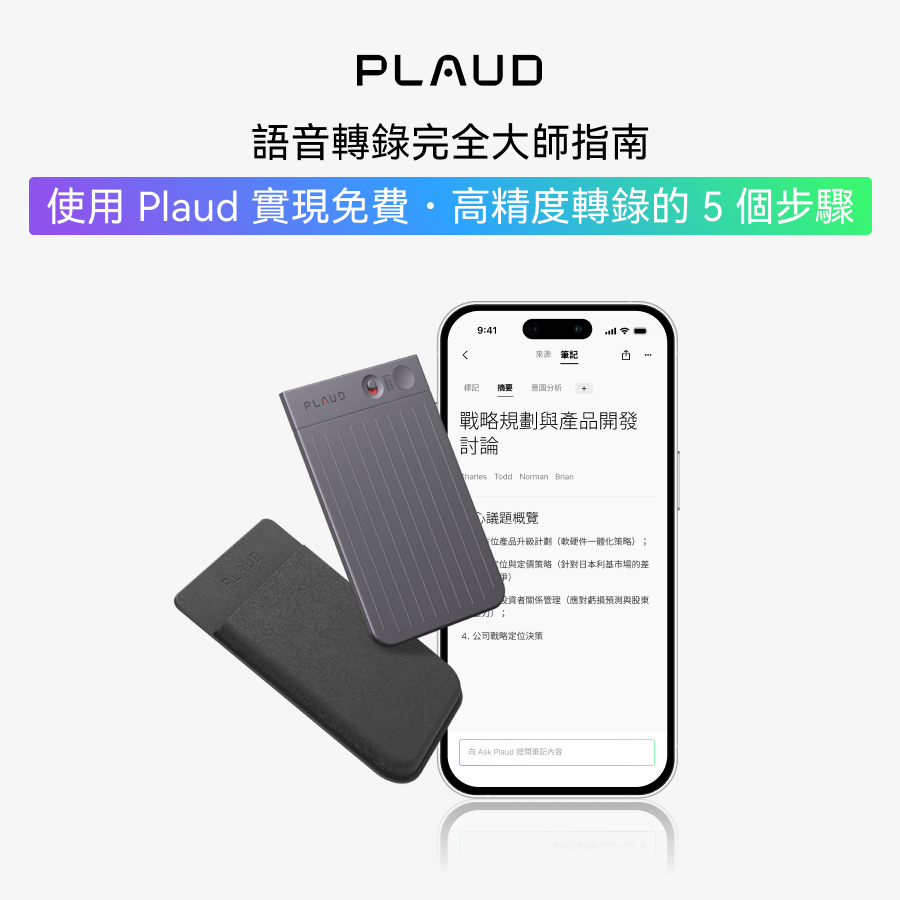
覺得會議記錄、訪談逐字稿或上課筆記好花時間?現今社會節奏快,手動將錄音轉為文字實在浪費時間!現在有強大的 AI 語音轉文字工具,可以將錄音檔或影片直接變成文字,大大節省時間。本文為你解決這個煩惱!我們會深入介紹AI 語音轉文字的功用,推薦幾款適合香港人使用的工具,最後更會手把手教你如何使用 Plaud,讓你的工作或學習效率全面升級!
文章目錄
為什麼 AI 語音轉文字這麼重要?三大情境告訴你
傳統錄音轉文字流程,包括「錄音 → 重聽 → 手動輸入」等重複性勞動。要準確轉寫 1 小時音訊,通常需要花上 3 至 4 小時。
從商業角度看,人工轉寫效率有限。近年來,隨着 AI 技術進化,整合語音辨識、自然語言處理、摘要功能的解決方案相繼推出。其中 Plaud Note 結合了 GPT、Claude、Whisper、Microsoft Azure 等多個大型語言模型(LLM),在轉文字的準確性、速度及應用性方面均達到高水平。除了 App 功能,Plaud Note 更有專屬硬體,可錄製更高品質音訊。從錄音、轉文字、摘要、格式整理到輸出,所有步驟均可自動化,大幅縮短工作時間,同時提升資訊運用的速度。
一、開會、訪談必備:自動生成會議紀錄
精確地記錄會議內容,對於業務的透明度和決策的明確化來說是不可或缺的。然而,傳統的會議記錄製作會產生「錄音→重聽→手動輸入→整理」的繁瑣步驟,要整理 1 小時的會議,花上 2~3 小時以上也不稀奇。也有聽漏發言、漏掉筆記、記錄者主觀混入等問題。
為了解決這種低效率問題,受到矚目的是透過語音轉文字工具進行自動會議記錄化。其中 Plaud Note 在從錄音到轉文字、摘要、格式整理、輸出的一條龍自動化上獲得了高度評價。使用 Plaud Note 製作會議記錄,可透過以下 5 個步驟進行:
使用 Plaud Note 製作會議記錄的步驟
- 步驟 1. 使用專用裝置錄音:Plaud Note 可使用智能型手機的麥克風,單獨使用應用程式進行錄音和轉文字。如果想進行更高音質的錄音,可以使用卡片型的「Plaud Note」或膠囊型的「Plaud NotePin」等專用裝置,清晰地收錄 360 度全方位的聲音。可依據地點和用途選擇最佳的使用方式。
- 步驟 1. 自動雲端上傳與 AI 處理:錄音完成後,音訊資料會經由應用程式立即上傳至雲端,AI 處理會自動開始。
- 步驟 2. 說話者分離+AI 轉文字:透過 Microsoft Azure 的 AI 模型,在區分多個說話者發言的同時,執行自然語氣的轉文字。
- 步驟 3. 使用會議範本進行格式整理:透過 GPT、Claude 等 AI 模型,根據「概要→決定事項→行動」等範本,自動轉換成工整的文件形式。可順暢地作為報告資料運用。
- 步驟 4. 以 Word/PDF/TXT 格式輸出、共享:生成的文字可以 Word、PDF、TXT 格式輸出,因此要用電子郵件寄送或連結至 Google 雲端硬碟、Notion 時也很順暢。
此外,也支援顯示發言者的圖示、插入時間戳記、自動分類重點等功能,大幅省去人手確認、整理的時間。
二、 學生、進修者福音:上課筆記快速整理
大學授課、專業研討會、公司內部培訓等,學習的場所中,音訊資訊的記錄非常重要。但實際上,邊聽邊做筆記很困難,之後想回顧內容時,常會有「想不起哪裡是重點」的煩惱。在這種情況下,將授課音訊轉成文字並作為教材再利用是非常有效的。透過整理重要詞彙和將每個章節的重點視覺化,學習效率將飛躍性地提升。
近年來,透過運用 AI 轉文字工具,原本需要人工進行的流程大幅提升了效率。能從錄好的音訊自動轉成文字,再從中提取說話的段落和重要重點,並一貫地進行匯出成 PDF 或 Word 等格式的工具也越來越多。透過這種方式,可以獲得以下好處:
- 授課的流程和構成會自動整理
- 透過提取重點和關鍵字,能輕鬆製作複習資料
- 轉出的文字可以直接應用於發放的資料或線上學習教材
在教育機構和企業培訓中,這種 AI 運用正在擴大,作為板書或手寫筆記的替代方案。正因為是在處理專業知識的場景,資訊的「記錄與再利用」才能直接連結到巨大的學習成果。
三、YouTuber、Podcast 創作者:影片字幕、文字內容輕鬆生
在製作影片內容時,「音訊轉文字」不只提升觀看體驗,更是提高搜尋性和資訊再利用性的不可或缺的步驟。舉例來說,如果將 YouTube、TikTok、Instagram Reels 等影片中說的旁白或對話轉成文字,除了可以透過顯示字幕來降低觀看門檻,還能作為部落格或社群媒體的二次運用、強化 SEO 等,帶來許多效果。
傳統上,影片剪輯後需要人工將腳本轉寫出來,這很費工夫。但現在,可以使用 AI 語音轉文字工具將這個流程自動化。運用這些功能,可以縮短從拍攝到發布的準備時間,因此在需要同時兼顧資訊發布速度和品質的現場,特別能發揮效果。此外,在 AI 轉文字工具中,也有能一條龍處理錄音、轉文字、摘要、檔案輸出的產品,根據用途進行選擇是很重要的。將影片「素材」的音訊,即時轉換成「傳達的文字」,可以同時兼顧資訊發布的速度和品質。
精選 4 大 AI 語音轉文字工具:懶人包比較表
音訊轉文字工具有很多,各自的特色和強項都不同。這裡將針對代表性的 4 款工具,從功能面、應用場景、注意事項進行比較和詳細解說。市面上 AI 語音轉文字 App 和軟體那麼多,到底哪款適合你?我們整理了 4 款在台灣討論度很高的工具,幫你快速了解:
香港網友都推!4 款超實用 AI 語音轉文字工具
Plaud:專業級 AI 錄音筆,轉文字、摘要、整理超輕鬆
Plaud 是一款結合了 AI 技術的錄音筆,其優勢不只是將語音轉為文字,更是能從錄音、轉文字、摘要、到輸出,全程自動化。
- 高準確度: Plaud 結合了 GPT、Claude、Whisper、Microsoft Azure 等多個 AI 模型,讓轉文字準確度極高,尤其適合處理中文內容。
- 一鍵摘要: 除了逐字稿,還能自動生成會議重點、待辦事項及總結,讓你無需額外時間整理。
- 多元範本: 內置多款範本,無論是會議記錄、上課筆記或訪談,都能自動套用格式,直接生成報告。
對於需要處理大量錄音檔、追求效率的專業人士,Plaud 絕對是理想之選。
Google 文件:急用時的最佳幫手
Google 文件內置的「語音輸入」功能,是你應急或快速寫草稿的好幫手。
- 操作簡單: 只需打開 Google Chrome,點選「工具」→「語音輸入」,就能邊說邊打字。
- 免費方便: 只要有 Google 帳戶就能使用,完全無需安裝任何軟件。
然而,此功能較適合在安靜環境中進行個人筆記。若是多人對話或錄音檔轉文字,準確度會較不穩定。
Notta:功能多樣,但免費方案限制多
Notta 是一款功能強大的 AI 語音轉文字 App,支援多國語言,並可連結 Zoom、Google Meet 等會議軟件。
- 多種功能: 可上傳錄音檔、即時錄音、自動摘要、時間戳記,甚至是翻譯。
- 介面簡潔: 操作簡單,介面設計對新手十分友好。
但其免費方案限制較多,每月只能使用 120 分鐘,每次錄音上限 3 分鐘,對於需要長期使用的用戶而言,可能不太足夠。
文字轉錄先生:不用下載、不用註冊,一秒開始用
這款工具最大的優點就是方便!只要打開網頁就能用,無需安裝、無需註冊,適合只想簡單試用或快速將一小段音訊轉為文字的人。
- 快速上手: 網頁版即時使用,操作簡單直接。
- 完全免費: 沒有收費方案,功能有限,但完全免費。
如果只是想把一段簡單的錄音變成文字,文字轉錄先生是不錯的選擇。但若要處理大量或複雜的錄音內容,建議還是選擇功能更齊全的工具。
手把手教學:5 個步驟,輕鬆用 Plaud 將錄音檔轉文字
想用 Plaud 提升效率,其實一點都不難!從錄音到最後的文字檔產出,只要跟著這 5 個步驟,你也能輕鬆上手。
步驟一:入手 Plaud 錄音筆,下載 Plaud App
要使用 Plaud 完整的 AI 轉文字功能,需要搭配他們的專用硬體:
- Plaud Note:卡片型 AI 錄音筆,體積輕巧,最長可連續錄音 30 小時。
- Plaud NotePin:輕巧的膠囊型錄音筆,可直接夾在衣服上,適合戶外或免持錄音。
買好錄音筆後,在手機下載 Plaud App,接著把錄音筆和 App 配對好就可以開始囉!
步驟二:開始錄音
你可以用 Plaud 錄音筆錄音,也可以用手機或電腦的其他錄音軟體錄音。
- 用 Plaud 錄音筆:按下錄音鍵,就可以開始錄音。錄音完畢後,音檔會自動儲存在錄音筆中,並透過 Wi-Fi 或藍牙同步到你的 Plaud App。
- 用其他裝置錄音:如果你已經有錄好的音檔(MP3、WAV、AAC 等格式都行),可以直接手動上傳到 Plaud App。
步驟三:上傳音檔到 Plaud App
音檔同步到 Plaud App 後,你就可以開始進行轉文字的處理了。如果音檔是手動上傳的,一樣在 App 裡點選「匯入檔案」即可。
步驟四:一鍵生成!自動轉文字、摘要、整理
在 Plaud App 裡點選你想處理的錄音檔,然後點擊「生成」按鈕,Plaud 就會開始自動處理囉!
- 選擇 AI 模型:你可以選擇要用 GPT、Claude 等模型來處理。
- 設定範本:Plaud 內建超多範本,你可以選擇會議記錄、授課筆記或訪談範本,讓 AI 自動把文字整理成你需要的格式,超方便!
Plaud 的「範本社群」也是一大亮點!你可以參考其他用戶分享的範本,也能自己建立範本上傳。這讓不同產業、不同工作性質的人,都能找到最適合自己的摘要方式。
步驟五:輸出、分享,輕鬆搞定!
轉文字完成後,你可以直接將檔案輸出成 Word、PDF 或 TXT 格式,要寄給同事、老師,還是上傳到 Google 雲端硬碟、Notion 都超順暢!
總結:想體驗 AI 語音轉文字的便利,就從 Plaud 開始吧!
AI 語音轉文字 不再是遙不可及的黑科技,而是能讓工作與學習效率大幅提升的實用工具。在眾多工具中,Plaud 結合了硬體優勢和強大的 AI 模型,能一站式搞定從錄音、轉文字、摘要、到輸出,大幅減少人工整理的時間。如果你正被大量的錄音檔、會議紀錄、上課筆音困擾,強烈推薦你試試看 Plaud!Plaud 官網也有提供免費方案,讓你在購買前可以先體驗看看,保證讓你驚豔!
想看更多 Plaud 錄音筆開箱 或使用心得?
關於Plaud.AI
Plaud.AI的品牌所有者 Plaud Inc.是一家在特拉華州註冊、總部位於舊金山的公司,為 AI 原生硬體和軟體解決方案的產業領導者。公司成立於 2021 年底,至今 Plaud.AI 已建立了全球業務網絡,在舊金山、西雅圖、東京和深圳設有團隊,各自專注於不同的業務。短短兩年多的時間內,公司年營收已達到驚人的1.8億美元,連續兩年實現10倍的年度增長。
自進入市場以來,Plaud.AI 的兩款旗艦消費產品—— Plaud Note 和 Plaud NotePin AI 智能錄音裝置已在全球擁有超過100萬用戶,使其成為全球第二大AI硬體產品(按銷量計算),僅次於 Meta Ray-Ban 眼鏡。 Plaud.AI 正在改變全球從數位和現實生活互動中捕捉、擷取和利用訊息的方式。
欲了解更多關於 Plaud.AI 的資訊,請造訪 https://hk.plaud.ai/,並追蹤我們的 Instagram、X、Facebook 和 YouTube 頁面。


